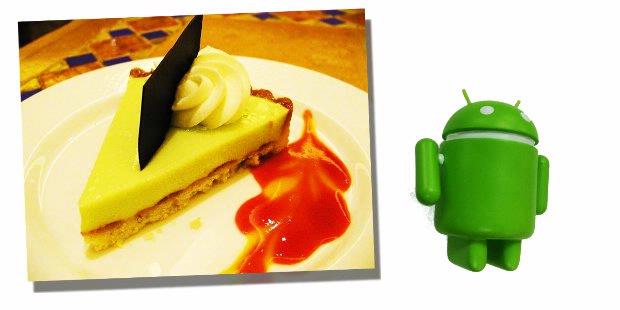
Android Key Lime Pie

Google dikabarkan akan menggunakan nama "Key Lime Pie" untuk versi Android yang datang setelah Android 5.0 Jelly Bean. Padahal, Jelly Bean sendiri baru akan dirilis pada kuartal II-2012 atau sekitar Juni mendatang.

Berdasarkan laporan The Verge, yang mendapat bocoran dari sumber terpercaya, Google berencana menggunakan nama "Key Lime Pie" untuk versi
Android setelah Jelly Bean.

Singkatnya, Android itu akan disingkat dengan inisial "KLP". Key Lime Pie melanjutkan "tradisi" nama makanan penutup sebagai kode Android.
Tradisi ini dimulai dari Android sebelumnya yaitu Cupcake, Donut, Eclair, Froyo (frozen yoghurt), Gingerbread, Honeycomb dan Ice Cream Sandwich.

Google merilis "Ice Cream Sandwich" di awal 2012 dan menggunakannya pada Samsung Galaxy Nexus untuk pertama kalinya.

Selanjutnya, Google akan menggunakan inisial J dan K pada nama kode Android selanjutnya.N ama yang muncul adalah "Jelly Bean" dan "Key Lime Pie".

Kemungkinan Google bakal merilis Android 6.0 Key Lime Pie paling cepat pada 2013 nanti. Jadwal rilis ini agak lambat dibandingkan sebelumnya.
Beberapa versi Android terakhir memang cenderung lambat penyerapannya. Hingga Februari 2012, Ice Cream Sandwich baru dipakai sekitar satu persen dari perangkat ponsel dan tablet yang ada.

sumber  : Kompas
Info Cewek Bisyar Cantik Bookingan

Penampakan Wajah Menyeramkan di Balik Bantal Sofa

Dua sofa empuk yang dibatasi sebuah meja kayu, lengkap dengan bantal sofa. Tiga buah bantal sofa bermotif klasik dengan warna hijau muda di sofa yang membelakangi jendela, dan sebuah bantal polos coklat yang serupa dengan warna sofa. Foto ruangan yang menggambarkan keteduhan. Tapi, coba Anda perhatikan lebih teliti lagi foto itu. Ada sosok wajah perempuan mengerikan, yang memandang dengan mata terbelalak dan alis mata yang terangkat. Tidak ada senyuman di wajah itu. Sangat dingin dan kelam. Gambar wajah itu bisa Anda temukan di belakang bantal sofa berwarna coklat. Sosok berwujud wajah dalam gambar yang menghebohkan media sosial Twitter dan Facebook di Inggris. Wajah itu ditengarai sebagai penampakan setan. Banyak dugaan yang berkembang dan dibahas di media sosial Inggris, mengenai foto yang tidak diketahui sumbernya itu. Seperti tentang kemungkinan ada orang yang bersembuyi saat foto diambil, penggunaan photoshop untuk menghadirkan wujud wajah yang menyeramkan itu, dan gambar yang disebabkan oleh efek cahaya. Entah dugaan mana yang benar. Pastinya, wujud wajah dalam foto itu berhasil membuat merinding setiap orang yang melihat. Karena, meski tidak menunjukkan lumuran darah, wajah itu mengapresiasikan pandangan tajam mengerikan...

:
:
:
:
:
:
:
:


:
:


Info Cewek Bisyar Cantik Bookingan

Cara Mengganti Background Blog Dengan Gambar

Cara Mengganti Background Blog dengan Gambar - pembahasan kali ini artikel blog tentang Cara Mengganti Background Blog dengan Gambar, dan Berikut ini langkah-langkah cara mengatur background gambar berada pada tempatnya di blogspot. sebelumnya simak dulu yang ini :

  • Login ke blogger
  • Rancangan lalu Edit HTML
  • Disini kita mengambil contoh pada background body di tamplate blog kita, cari kode body {
  • Nah di sana terdapat kode background,
body{
background:#ded8c0;
color:#28261A;
font:12px verdana,arial,Sans-erif;
text-align:left;
margin:0;
line-height:1.6em;
}
Setiap blog rada berbeda sih Backgroundnya, nah untuk mengganti backborund misal dengan background / gambar ini
http://4.bp.blogspot.com/-dNS6cFsK2M4/TuwkW0K4RJI/AAAAAAAAAYk/hsaP92g98TI/s1600/wallpaper.jpg
Maka kalian cukup menambahkan url(http://4.bp.blogspot.com/-dNS6cFsK2M4/TuwkW0K4RJI/AAAAAAAAAYk/hsaP92g98TI/s1600/wallpaper.jpg) repeat-x; pada background tersebut.
Jadi :

body{

background:#ded8c0 url(http://4.bp.blogspot.com/-dNS6cFsK2M4/TuwkW0K4RJI/AAAAAAAAAYk/hsaP92g98TI/s1600/wallpaper.jpg) repeat-x;
color:#28261A;
font:12px verdana,arial,Sans-erif;
text-align:left;
margin:0;
line-height:1.6em;
}
Tips yang lain, Background kamu juga bisa tetap walaupun scroll mouse kamu gerakkan ke atas atau kebawah. Tinggal kamu ganti repeat-x; menjadi repeat-x top left fixed;
Atau yang paling saya suka adalah menggunakan gambar kecil namun bisa menjadi besar dan tetap. Yakni kamu cari dulu gambar kecil, setelah itu seperti biasa, tinggal kamu rubahrepeat-x; menjadi repeat scroll 0 0;

semoga artikel Cara Mengganti Background Blog dengan Gambar bermanfaat buat para pembaca setia blog ini ^_^


Info Cewek Bisyar Cantik Bookingan

Cara Membuat / Menambahkan Tombol Reply Pada Komentar Blog

Cara Membuat / Menambahkan Tombol Reply Pada Komentar Blog Pada postingan kali ini, saya mau membahas tentang Cara Membuat / Menambahkan Tombol Reply Pada Komentar Blog.

Begitu lah judulnya. Gara-gara baru ganti template blog, fitur Tombol Reply Komentar nya jadi ilang, mau gak mau bikin ulang lagi deh, iseng utak atik template, sekalian aja Saya tulis posting Cara Membuat / Menambahkan Tombol Reply Pada Komentar Blog ini,,, heheheheheheheee.


Langsung aja yukh bagi yang ingin Membuat / Menambahkan Tombol Reply Pada Komentar Blog, silahkan ikuti langkah-langkahnya dibawah ini:

1. Login Menggunakan account Blogger Sobat.

2. Pada bagian Dasbor pilih tab Rancangan.

3. Setelah itu pilih tab Edit HTML.

4. Jangan lupa Centang tulisan Expand Template Widget.

5. Cari kode dibawah ini. (gunakan Ctrl + f pada browser sobat untuk mempermudah pencarian).

<data:commentPostedByMsg/>

6. Setelah ketemu kode seperti di atas, Copy kode dibawah ini.

<b:if cond='data:blog.pageType != &quot;static_page&quot;'> <a expr:href='&quot;https://www.blogger.com/comment.g?blogID=6953997320798099491&amp;postID=&quot; + data:post.id + &quot;&amp;isPopup=true&amp;postBody=%40%3C%61%20%68%72%65%66%3D%22%23&quot; + data:comment.anchorName + &quot;%22%3E&quot; + data:comment.author + &quot;%3C%2F%61%3E%3A%20#form&quot;' onClick='javascript:window.open (this.href,&quot;bloggerPopup&quot;,&quot;toolbar=0,location=0,statusbar=1,menubar=0,scrollbars=yes,width=450,height=450,&quot;);return false;' style='padding:0px 5px; border:1px solid #ddd; float:right'>Reply Comment</a>
</b:if>


7. Kemudian Paste kode diatas, Tepat dibawah kode
<data:commentPostedByMsg/>


8. Perhatikan angka yang berwarna merah pada kode diatas (blogID=6953997320798099491), ganti angka tersebut dengan angka blogID sobat.

Hayoo dapet dari mana tuh angka blogID nya? tenang, cara mendapatkan angka blogID sobat gampang kok, Lihat langkah No.2 diatas, kemudian lihat pada address bar browser sobat, nah pasti kelihatan tuh angka blogID nya, copy angka blogID sobat, kemudian ganti angka yang berwarna merah tersebut dengan angka blogID sobat. Supaya lebih jelas lihat gambar dibawah ini.

9. Langkah terakhir Save Template. dan lihat hasilnya, Tarrraaa...

Info Cewek Bisyar Cantik Bookingan